Projou.の色変化について

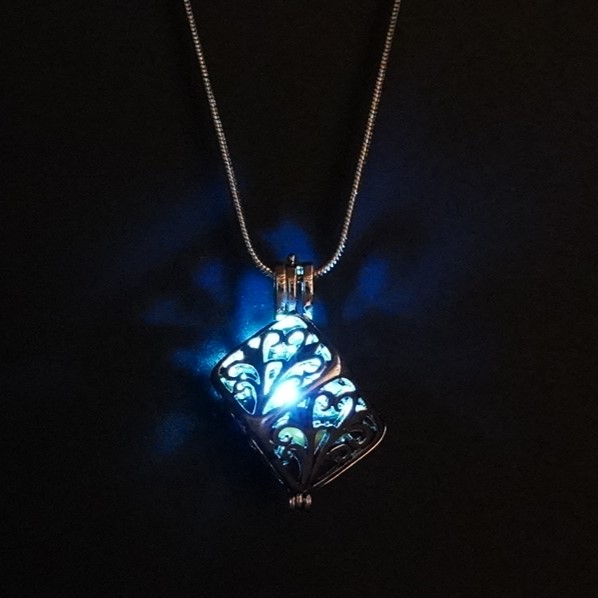
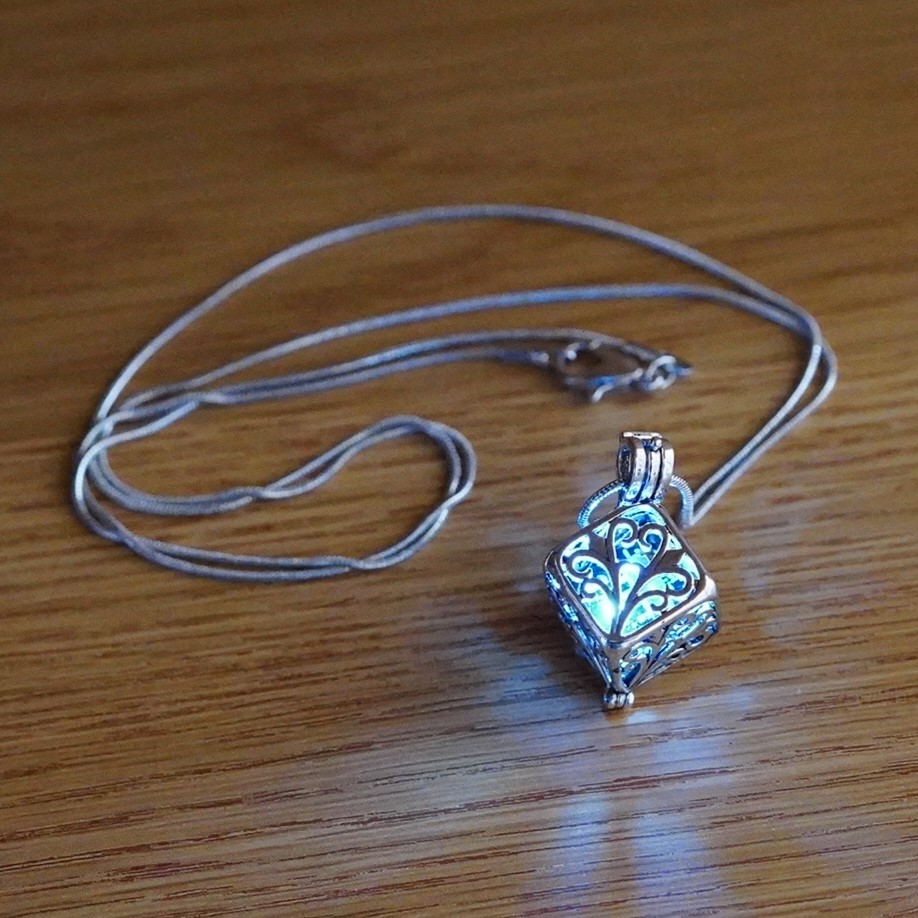
Projou.のフルカラーLEDはgreen…cian…blue…magenta…yellow…red…と少しづつグラデーションしながら色変化するプログラミングがされています。webに公開されているプログラムにはこれに加えて、ぱっと次の色に切り替わる設定も用意されています。

書き込みに必要な準備ができましたら、さっそくオリジナルカラーを作ってみましょう。
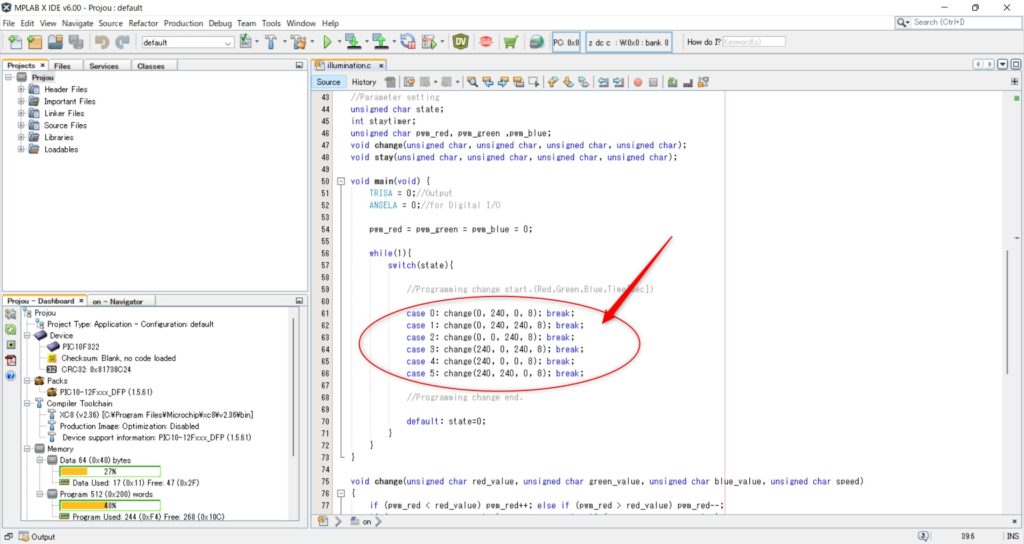
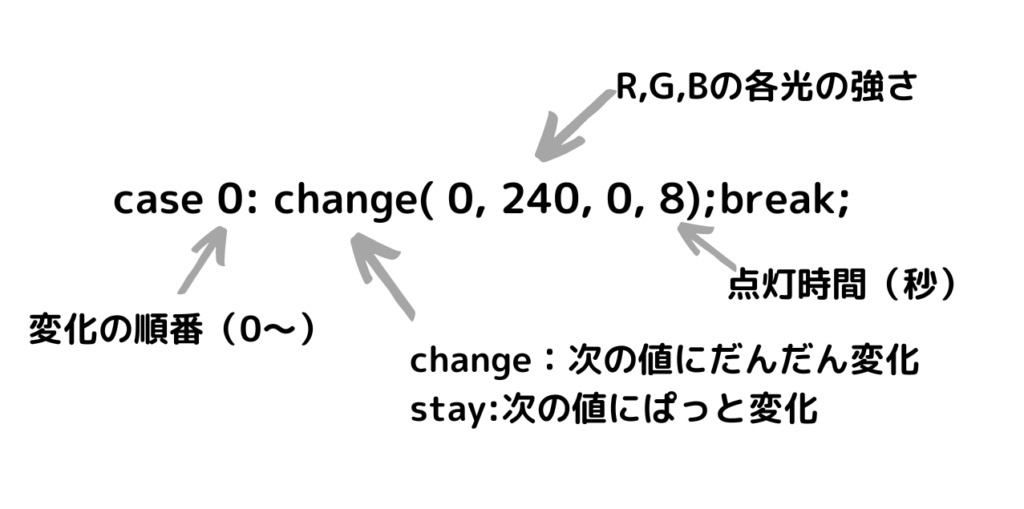
赤丸で囲った部分がもともと設定されている色変化の値です。
↑ 値はこのような内容になっています

色についてですが、光は「混ぜれば混ぜるほど白く」なります(光の三原色)。各色の最大値は以下のとおりです。数値を小さくすれば暗く光りますし、中間色を表現することも可能です。
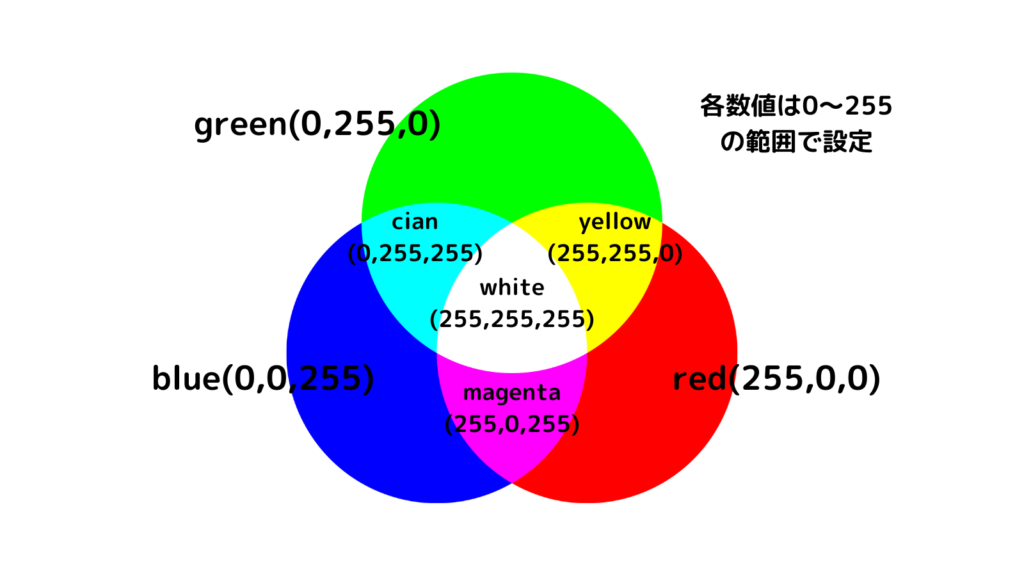
元のプログラムは配合の計算がしやすいように各色240で設定しています

以上を参考に各色の強さや時間、変化のしかた(だんだん変わるかぱっと変わるか)を書き換えてみてください。
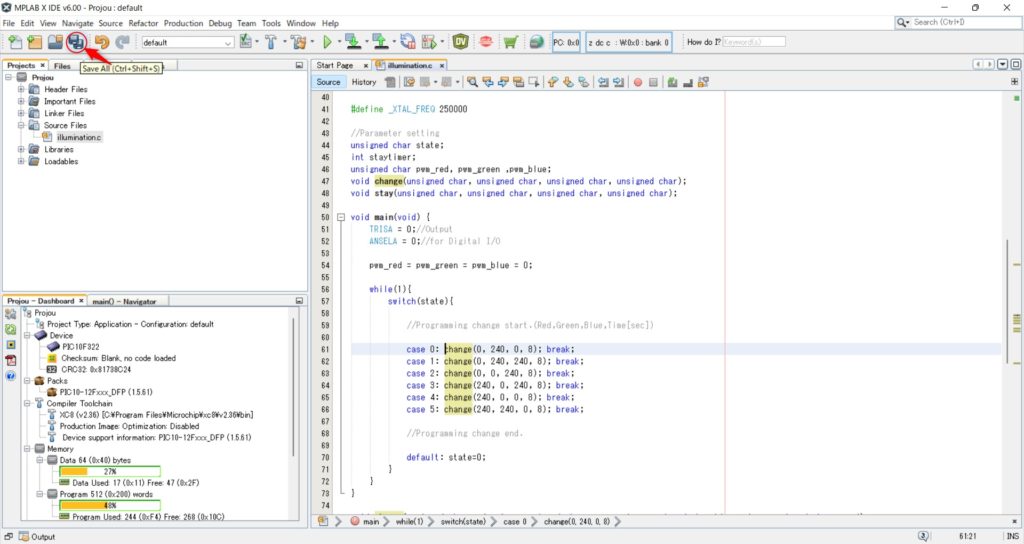
値を変更したら「保存」をしてから、Projou.に書き込んでみましょう

プロジュの環境設定について

1,MPLAB XC Compilersのインストール

2,MPLAB X IDEのインストール

3,MPLAB X IDEを使ってPlojouの色を変える準備をする

4,プログラムを変更する

1,はじめにMPLABのサイトからXC8 Compilerをダウンロードします。https://www.microchip.com/en-us/tools-resources/develop/mplab-xc-compilers/xc8

「Download MPLAB XC Compilers」をクリック
「Compiler Downloads」タブを選択
「MPLAB XC8 Compiler」をクリックするとダウンロードが始まります

ダウンロードされたファイルからインストールします。

ダウンロードされたインストーラーをクリック
「Next」をクリック
「I accept the agreement」を選択して「Next」をクリック
「Next」をクリック
「Next」をクリック
「Next」をクリック
「Next」をクリック
「Next」をクリックするとインストールが始まります
「Finish」をクリックしてインストール完了です

2,次にMPLABのサイトからX IDEをダウンロードします。https://www.microchip.com/en-us/tools-resources/develop/mplab-x-ide

「Download MPLAB X IDE」をクリック
「MPLAB X IDE Windows」の「Download」をクリックするとダウンロードが始まります

ダウンロードされたファイルからインストールします。

ダウンロードされたインストーラーをクリック
「Next」をクリック
「I accept the agreement」を選択して「Next」をクリック
「Next」をクリック
「MPLAB X IDE」と「8 bit MCUs(2.2GB)」を選択して「Next」をクリック
「Next」をクリックするとインストールが始まります
「Finish」をクリックしてインストール完了です

3,MPLAB X IDEの操作方法です。インストールが終わるとMPLAB X IDEの画面が表示されます。

「Start Page」と「MPLAB X Store」タブは閉じてしまって大丈夫です
タブを閉じるとこのような画面になります

まずは新しいプロジェクトを作成します。

「File」「New Project…」をクリック
「Next」をクリック
「Mid-Range 8-bit MCUs(PIC10/12/16MCP)」
「PIC 10F322」
「PICkit3(Show Allを選択すると表示されます)」
を選択して「Next」をクリック
「Next」をクリック
表示されたプログラムを選択して「Next」をクリック
「Project Name」欄に任意の名前を入れて「Finish」をクリック

これで新しいプロジェクトが作成されました。次はソースファイルを作成します。

「Source Files」「New」「main c…」をクリック
「File Name」欄に任意の名前を入れて「Finish」をクリック

webに公開されているProjouのプログラミングデータをコピーします。https://github.com/DenkiJoshi/Projou/blob/master/illumination.c

赤丸印のアイコンをクリックするとコピーできます
Source画面に貼り付けます
PICkit3をUSBポートに接続します
赤丸印をクリックしてプロジェクトのプロパティを開きます
「PICkit 3」「Power」を選択
Power target circuit from PICkit3にチェック・Voltage Levelを4.5に設定して
「Apply」をクリック
「Conf: [default]」をクリック
「PICkit3」を選択して「OK」をクリック

これで準備完了です。実際にPlojou.に書き込みをしてみましょう。

PICkit3にPlojou.を接続します
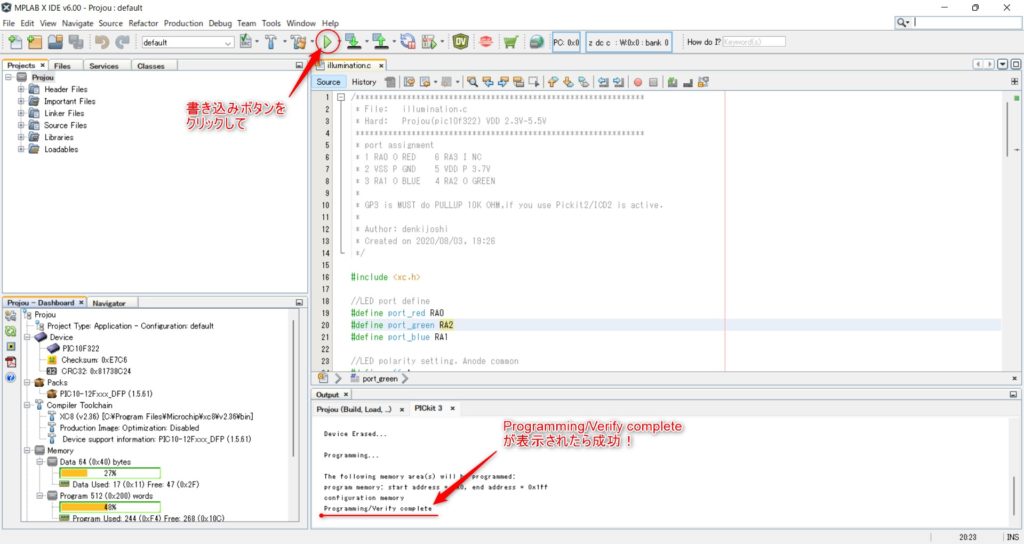
赤丸印をクリックすると書き込みが始まります
接続しているデバイスがMPLAB IDEで設定しているデバイスとあっているか確認を促す画面が表示されます、(次から表示しないをチェックすると以降、表示されません)
「OK」をクリック
Programming/Verify Completeが表示されたら書き込み成功です

webに掲載されているプログラムはもともとProjou.に書き込まれているものと同じなので、特に変化はしません。

次にプログラムを変更してみましょう。

>